

Neue Betriebssysteme bringen Innovation, aber auch einen Berg an Standardeinstellungen mit. Nicht alle davon passen zu individuellen Bedürfnissen. Nach der Installation von Windows 11 lohnt sich ein kritischer Blick auf die wichtigsten Schaltstellen des Systems.
Wer gleich zu Beginn bestimmte Bereiche überprüft und anpasst, sichert Privatsphäre, verbessert die Leistung und genießt ein passgenaues Nutzererlebnis. Die folgenden fünf Einstellungen stehen dabei ganz oben auf der To-do-Liste und helfen, unerwünschte Überraschungen zu vermeiden.
Microsoft-Konto, Datenschutz und Telemetrie anpassen
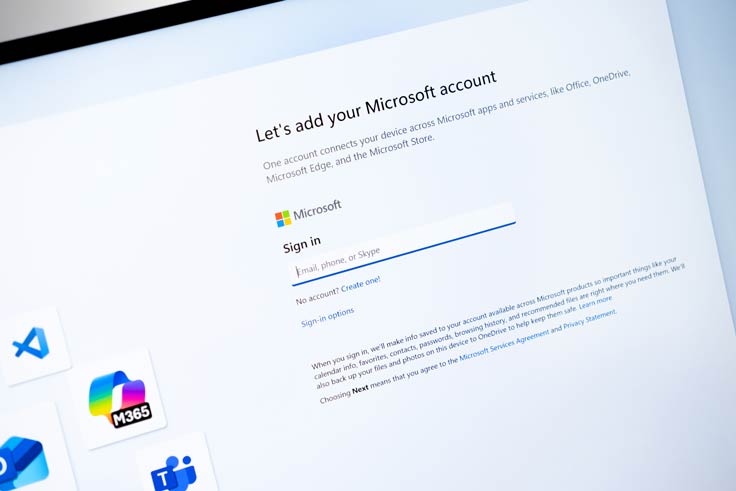
Direkt nach dem ersten Start erwartet Windows 11 die Anmeldung mit einem Microsoft-Konto, wodurch sich Dienste wie OneDrive, Office-Anwendungen und der Microsoft Store nahtlos integrieren lassen. Doch nicht jeder möchte persönliche Daten automatisch mit Microsoft teilen oder sämtliche Cloud-Funktionen im Alltag nutzen.
Hier gilt es abzuwägen: Welche Cloud-Vorteile sind gewünscht, welche Einschränkungen für die Privatsphäre bringt ein Online-Konto mit sich? Wer Wert auf Diskretion legt, kann das Microsoft-Konto zwar verwenden, aber zahlreiche Synchronisationsdienste gezielt deaktivieren. Die Entscheidung zwischen einem Online- und einem lokalen Konto beeinflusst, wie tief Windows Einsicht in den Alltag erhält. Entgegen der Erwartungen kann man Windows 11 ohne Microsoft Konto installieren – es gibt also keine Hindernisse.
Insbesondere die Datenschutzeinstellungen verdienen Aufmerksamkeit.
Datenschutz in den Windows-Einstellungen im Abschnitt „Datenschutz & Sicherheit“ lassen sich Kamera- und Mikrofonzugriffe, Standortabfragen oder Diagnosedaten zentral steuern. Viele Optionen stehen standardmäßig offen. Umso wichtiger ist es, Berechtigungen für Apps gezielt zu beschränken. Zudem ist es möglich, Telemetriedaten, die Nutzungsverhalten an Microsoft melden, auf das absolute Minimum zu reduzieren. Ein kurzer Abstecher in die Einstellungen gibt hier nicht nur Kontrolle, sondern auch ein gutes Gefühl im Hinblick auf personenbezogene Daten.
Netzwerk- und Update-Einstellungen optimieren
Ein stabiles Netzwerk ist die Lebensader für Updates, Cloud-Dienste und Mediengenuss. Nach der Installation von Windows 11 empfiehlt sich deshalb die Überprüfung der Netzwerkverbindung: Wird das korrekte WLAN verwendet, sind die Sicherheitseinstellungen zeitgemäß und welche Freigaben sind aktiv? Gerade bei mobilen Geräten zahlt es sich aus, Datensparmechanismen wie getaktete Verbindungen zu aktivieren, um den eigenen Datenverbrauch besser zu kontrollieren.
Ein weiterer zentraler Punkt: die Windows Updates. Das System hält sich zwar automatisch aktuell, doch nicht jede Aktualisierung ist zu jedem Zeitpunkt willkommen. In den Einstellungen lässt sich festlegen, wann Updates installiert werden, ob bei Verbindungen mit limitierten Datenvolumen Updates ausgesetzt werden sollen oder ob Funktionsupdates erst nach Freigabe eingespielt werden. Wer die Update-Fenster gezielt plant und optionale Treiberinstallationen prüft, reduziert Ausfallzeiten und hält sein System gleichzeitig sicher. Gerade beruflich genutzte Geräte profitieren von präzise gesteuerten Update-Zeiten, um Arbeitsabläufe nicht zu unterbrechen.

Benutzeroberfläche personalisieren
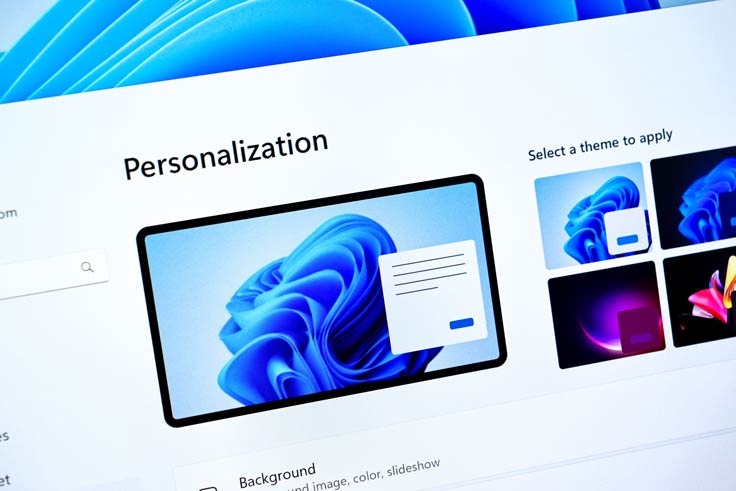
Nutzer fragen sich nicht selten: Wie kann ich die neue Optik am schnellsten an meinen Alltag anpassen? Die modernisierte Benutzeroberfläche von Windows 11 bietet zahlreiche Wege zur Individualisierung, die weit über das einfache Ändern des Hintergrundbilds hinausgehen. Bereits im Startmenü und der Taskleiste stehen Optionen bereit: Welche Apps sollen angeheftet, welche ausgeblendet werden? Durch das Anpassen der Taskleistensymbole und das Gruppieren häufig genutzter Programme entstehen kurze Wege für wiederkehrende Aufgaben.
Auch das Farbthema lässt sich den eigenen Vorlieben anpassen.
Wer oft im Dunkeln arbeitet, schaltet auf den dunklen Modus und schont damit gleichzeitig die Augen. Widgets und Schnellzugriffe auf Systemfunktionen sind ein weiteres Werkzeug, um Informationen auf einen Blick zur Verfügung zu stellen. Die Einstellungen für Benachrichtigungen sowie das Verhalten des Benachrichtigungscenters helfen zudem, nur relevante Hinweise einzublenden und Ablenkungen zu minimieren. Je genauer die Oberfläche den eigenen Abläufen angepasst wird, desto reibungsloser laufen die Routinen im Alltag.
Systemleistung und Autostart-Programme verwalten
Gerade frisch eingerichtete Systeme laufen nicht automatisch mit maximaler Geschwindigkeit. Viele Programme beanspruchen schon beim Hochfahren Ressourcen, oft ohne wirklichen Nutzen. Ein Griff zum Task-Manager verschafft hier Klarheit: Im Bereich „Autostart“ lassen sich alle automatisch gestarteten Anwendungen auflisten und gezielt deaktivieren. Jedes unnötige Autostart-Programm bedeutet eine langsamere Bootzeit und weniger verfügbare Systemleistung für wirklich wichtige Aufgaben. Besonders Tools wie Spieleplattformen, Cloudspeicher oder Drittanbieter-Installationen nisten sich gerne ungefragt ein.
Darüber hinaus lohnt sich ein Blick in die Energieeinstellungen: Leistungsprofile bieten die Möglichkeit, den Betrieb individuell zwischen maximaler Leistung, ausgewogenem Modus und Energieeffizienz anzupassen. Wer Ressourcen sparen will, profitiert davon, die Animationen und Effekte des Desktops auf ein Minimum zu reduzieren. Über die Option „Speicheroptimierung“ lassen sich temporäre Dateien automatisch löschen, wodurch nicht nur Platz geschaffen, sondern auch die Systemgeschwindigkeit aufrechterhalten wird.
Sicherheitseinstellungen und Defender konfigurieren
Ab Werk ist Windows 11 gut gegen Bedrohungen geschützt, allerdings nur, wenn die Sicherheitsfunktionen optimal konfiguriert sind. Der integrierte Windows Defender überwacht das System fast unauffällig im Hintergrund. Dennoch sollte überprüft werden, ob die Viren- und Bedrohungsschutzmodule aktiv sind, automatische Updates für Schutzdefinitionen eingeschaltet wurden und der Defender den Echtzeitschutz ausführt. In Unternehmen lohnt ein Blick auf erweiterte Schutzoptionen wie die Kontrolle von Ordnerzugriffen oder die Überwachung verdächtiger Anwendungen.
Zwei-Faktor-Authentifizierung für das Microsoft-Konto, sichere Passwörter sowie biometrische Anmeldemethoden wie Windows Hello erhöhen den Schutz signifikant.
Für mobile Geräte und Laptops empfiehlt sich zudem die Aktivierung von BitLocker, um bei Verlust oder Diebstahl sämtliche Daten zu verschlüsseln. Ebenso sollte das Firewall-Profil auf den tatsächlichen Nutzungskontext eingestellt sein. Öffentliche versus private Netzwerke machen einen Unterschied in der Reichweite erlaubter Verbindungen. Letztlich mindern gezielte Sicherheitseinstellungen das Risiko für Schadsoftware, geben aber auch erfahrenen Anwendern volle Kontrolle über Zugriffsrechte und Systemprozesse. Wer tiefer in das Thema IT-Sicherheit einsteigen möchte, findet weiterführende Informationen rund um Cybersicherheit am Ende dieses Abschnitts.
Fazit: Effizient starten mit den passenden Einstellungen
Wer Windows 11 installiert und die oben beschriebenen Einstellungen prüft, legt das Fundament für zuverlässige Performance, komfortablen Alltag und umfassenden Schutz. Es lohnt sich, in den ersten Minuten mehr Zeit in diese Konfigurationen zu investieren, denn so bleibt der Rechner länger schnell, sicher und maßgeschneidert für jede Form der Nutzung.
Entscheidend ist dabei nicht nur technisches Hintergrundwissen, sondern der bewusste Umgang mit Privatsphäre, Komfort und Sicherheit. Windows 11 bietet die passenden Werkzeuge. Es gilt, sie von Anfang an gezielt einzusetzen.